🔹 ¿Qué es FileZilla?
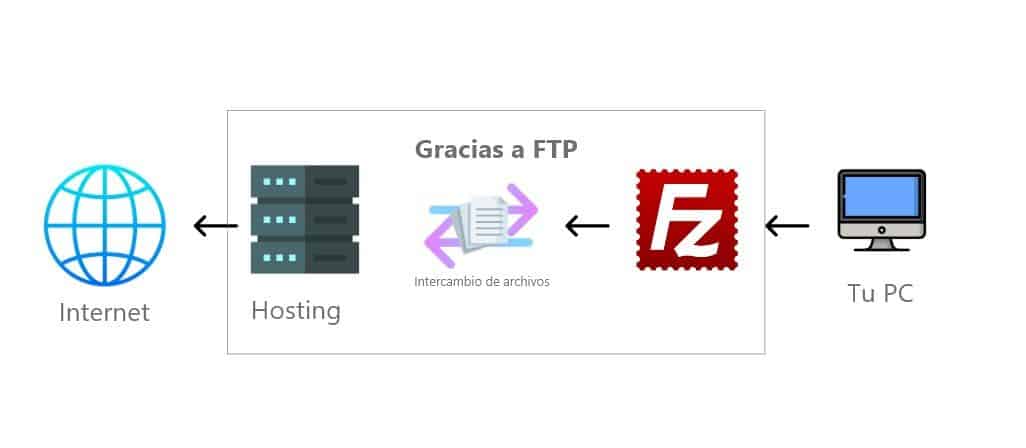
FileZilla es un cliente FTP que permite transferir archivos entre una computadora y un servidor remoto. Es muy utilizado en desarrollo web para subir páginas, gestionar archivos y administrar hosting.
- Compatible con FTP, SFTP y FTPS
- Interfaz sencilla e intuitiva
- Gratuito y de código abierto

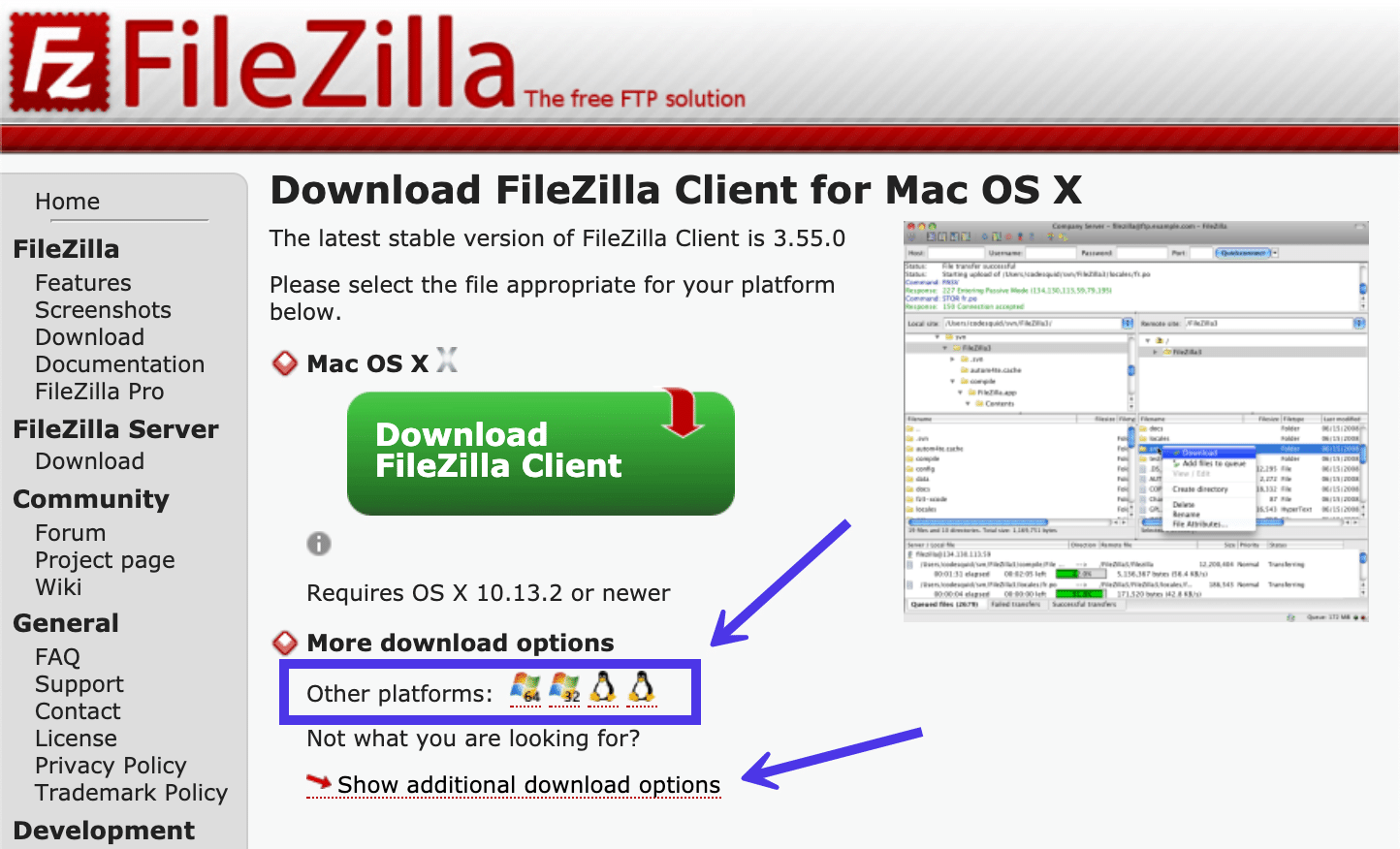
🔹 Instalación
- Descargar desde la página oficial
- Ejecutar el archivo instalador
- Seguir instrucciones (Siguiente → Instalar)
- Abrir el programa
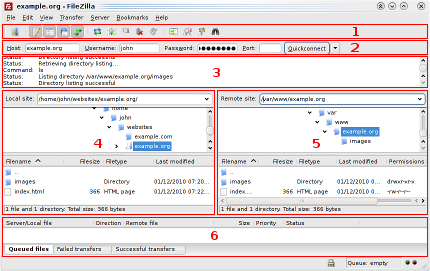
🔹 Interfaz del programa
- Panel izquierdo: Archivos de tu computadora
- Panel derecho: Archivos del servidor
- Barra superior: Datos de conexión
- Panel inferior: Estado de transferencias
🔹 Conexion al servidor
Para conectarte necesitas los datos proporcionados por tu hosting:
- Host (ej: ftp.tusitio.com)
- Usuario
- Contraseña
- Puerto (21 FTP / 22 SFTP)
💡 Usa el "Gestor de sitios" para guardar conexiones y no escribirlas cada vez.
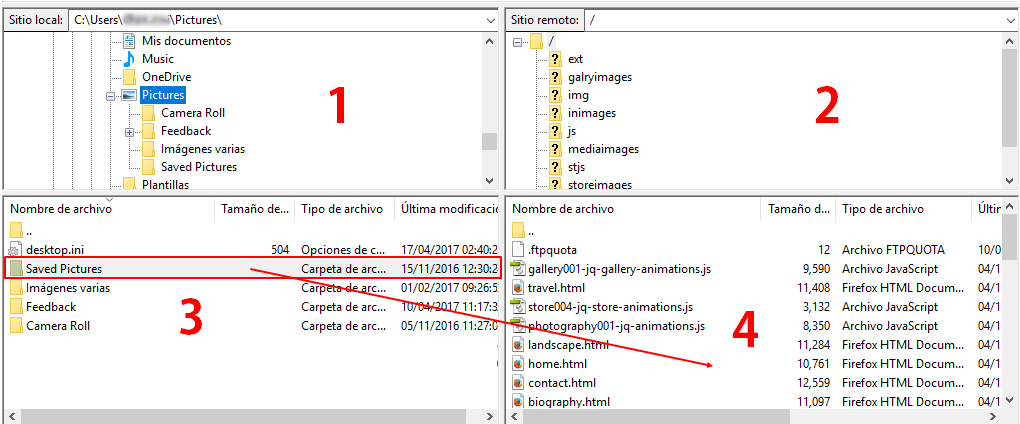
🔹 Subir archivos (Upload)
- Selecciona archivo en el panel izquierdo
- Arrástralo al panel derecho
- También puedes usar clic derecho → Subir
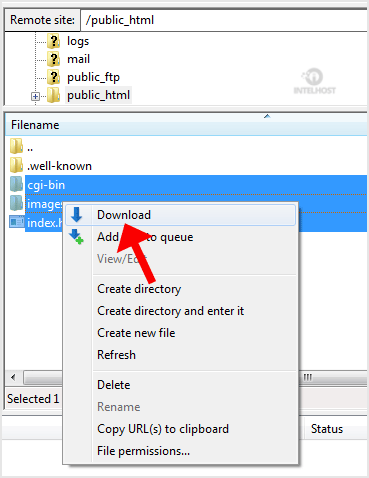
🔹 Descargar archivos (Download)
- Selecciona archivo en el servidor
- Arrástralo hacia tu computadora
- O clic derecho → Descargar
🔹 Gestión de archivos
- Crear carpetas
- Renombrar archivos
- Eliminar contenido
⚠️ Eliminar archivos del servidor puede ser irreversible.
🔹 Permisos (CHMOD)
Permiten controlar el acceso a archivos:
- 755 → permisos comunes para carpetas
- 644 → permisos para archivos normales
🔹 Tipos de transferencia
- ASCII: archivos de texto
- Binario: imágenes, videos, etc.
Recomendado: usar modo automático.
🔹 Cola de transferencias
- Archivos en proceso
- Transferencias fallidas
- Archivos completados
Puedes reintentar archivos fallidos fácilmente.
🔹 Seguridad
- Usar SFTP para mayor seguridad
- No compartir contraseñas
- Verificar certificados del servidor
🔹 Errores comunes
- Error de conexión → datos incorrectos
- Permiso denegado → falta de permisos
- Timeout → problemas de red
🔹 Buenas prácticas
- Organizar archivos en carpetas
- Hacer respaldos antes de cambios
- Usar nombres claros
- No subir archivos innecesarios
🔹 ¿Para qué se usa?
- Subir páginas web
- Administrar hosting
- Transferir archivos grandes
- Gestionar servidores remotos